

เคยไหมที่ต้องส่งไฟล์ PDF พรีเซนต์งานสำคัญ หรือรายงานละเอียด ๆ ขนาด 50 MB ให้เพื่อนร่วมงานทาง LINE แล้วไฟล์มันไม่ไป? อาการค้าง โหลดช้า หรือส่งไม่ได้เลยนี่มันชวนหงุดหงิดสุด ๆ ใคร ๆ ก็เคยเจอเหตุการณ์แบบนี้มาแล้วทั้งนั้น จะส่งงานด่วนก็ติดขัด จะแชร์ข้อมูลสำคัญก็ลุ้นจนตัวโก่ง บอกเลยว่าวิธีที่ดีกว่า 100% และเป็นมืออาชีพกว่าเยอะคือการใช้ 'ลิงก์' แทนการส่งไฟล์ตรงๆ
ทำไม LINE ถึงมีปัญหาเวลาเราส่งไฟล์ใหญ่ ๆ ไป?
เอาจริง ๆ นะ LINE เค้าออกแบบมาให้เราแชทคุยกัน ส่งรูป ส่งสติ๊กเกอร์ แบบเร็ว ๆ ปรื๊ด ๆ ไม่ได้เน้นเป็นแพลตฟอร์มสำหรับเก็บหรือส่งไฟล์ขนาดบิ๊กเบิ้มตั้งแต่แรกอยู่แล้ว ลองคิดดูสิว่าถ้าทุกคนส่งไฟล์งานขนาด 200-300 MB กันทุกวัน เซิร์ฟเวอร์ของ LINE คงทำงานหนักหนาสาหัสแน่ๆ แถมมันยังกินพื้นที่มือถือของเพื่อนเราที่รับไฟล์ไปอีกด้วยนะ บางทีส่งไปแล้วเครื่องเต็ม โหลดไม่ได้ก็มีให้เห็นบ่อย ๆ ยิ่งถ้าอินเทอร์เน็ตไม่แรงพอ หรือสัญญาณแกว่ง ๆ ตอนส่งไฟล์ใหญ่ ๆ นี่ บอกเลยว่าโอกาสสำเร็จแทบจะเป็นศูนย์ ไฟล์ค้างกลางทาง ส่งไม่ครบ หรือเผลอ ๆ ระบบก็จะตัดไปเองเลยก็เป็นไปได้
ปัญหาเรื่องขนาดไฟล์ที่จำกัด อย่างที่รู้กันว่า LINE บนมือถือมักจะมีข้อจำกัดที่ชัดเจนกว่าบน PC เยอะเลย แม้ว่าบน PC เราจะสามารถส่งไฟล์ได้ถึง 1 GB ก็ตาม แต่สำหรับผู้ใช้งานส่วนใหญ่ที่ใช้มือถือเป็นหลัก การส่งไฟล์ PDF ขนาดใหญ่เกิน 50 MB นี่ก็ถือเป็นความท้าทายแล้วนะ แถมพอส่งไปแล้ว มันก็ไม่ได้มีฟังก์ชันอะไรให้เราจัดการไฟล์ได้ง่าย ๆ อย่างการอัปเดตเวอร์ชัน หรือการดูว่าใครเปิดไฟล์เราไปแล้วบ้าง คือส่งแล้วส่งเลย จบกัน
นี่แหละคือเหตุผลว่าทำไมเราถึงควรเลี่ยงการส่งไฟล์ใหญ่ ๆ ตรง ๆ ผ่าน LINE แล้วหันไปพึ่งพาตัวช่วยที่ถูกสร้างมาเพื่อการนี้โดยเฉพาะดีกว่า
การใช้ลิงก์ดีกว่ายังไงบ้าง? ทั้งเรื่องความปลอดภัยและการติดตามผล?
ทีนี้มาดูพระเอกของเรากัน นั่นก็คือ 'ลิงก์' ไง! การที่เราอัปโหลดไฟล์ PDF ของเราไปเก็บไว้บน Cloud Storage อย่าง Google Drive, Dropbox หรือ OneDrive แล้วค่อยแชร์เป็นลิงก์ออกมาเนี่ย มีข้อดีเป็นร้อยข้อเลยนะ ไม่ต้องกังวลเรื่องขนาดไฟล์อีกต่อไปแล้ว ไม่ว่าไฟล์คุณจะ 100 MB, 500 MB หรือ 1 GB ก็ไม่ใช่ปัญหาของ LINE อีกต่อไป เพราะ LINE แค่ทำหน้าที่ส่ง 'ลิงก์' ที่มีขนาดเล็กจิ๋วเท่านั้นเอง
เรื่องความปลอดภัยนี่ก็สำคัญมากนะ เวลาเราแชร์ลิงก์จาก Google Drive เราสามารถตั้งค่าสิทธิ์การเข้าถึงได้แบบละเอียดเลย จะให้แค่บางคนดูได้ (ต้องล็อกอินด้วยอีเมลที่กำหนด) หรือให้ทุกคนที่มีลิงก์ดูได้อย่างเดียว จะอนุญาตให้ดาวน์โหลดได้ หรือจะป้องกันการดาวน์โหลดก็ยังได้ ถ้าไฟล์เป็นความลับจริง ๆ เรายังสามารถใส่รหัสผ่านในการเข้าถึงลิงก์ได้อีกชั้นหนึ่งด้วย ซึ่งบริการ Cloud Storage เหล่านี้ก็มีการเข้ารหัสข้อมูลในระดับที่สูงมาก (ใช้ HTTPS protocol เหมือนที่เราเห็นบนเว็บไซต์ธนาคารนั่นแหละ) ทำให้มั่นใจได้ว่าข้อมูลของเราจะปลอดภัย ไม่ตกไปอยู่ในมือคนที่ไม่ได้รับอนุญาตง่ายๆ
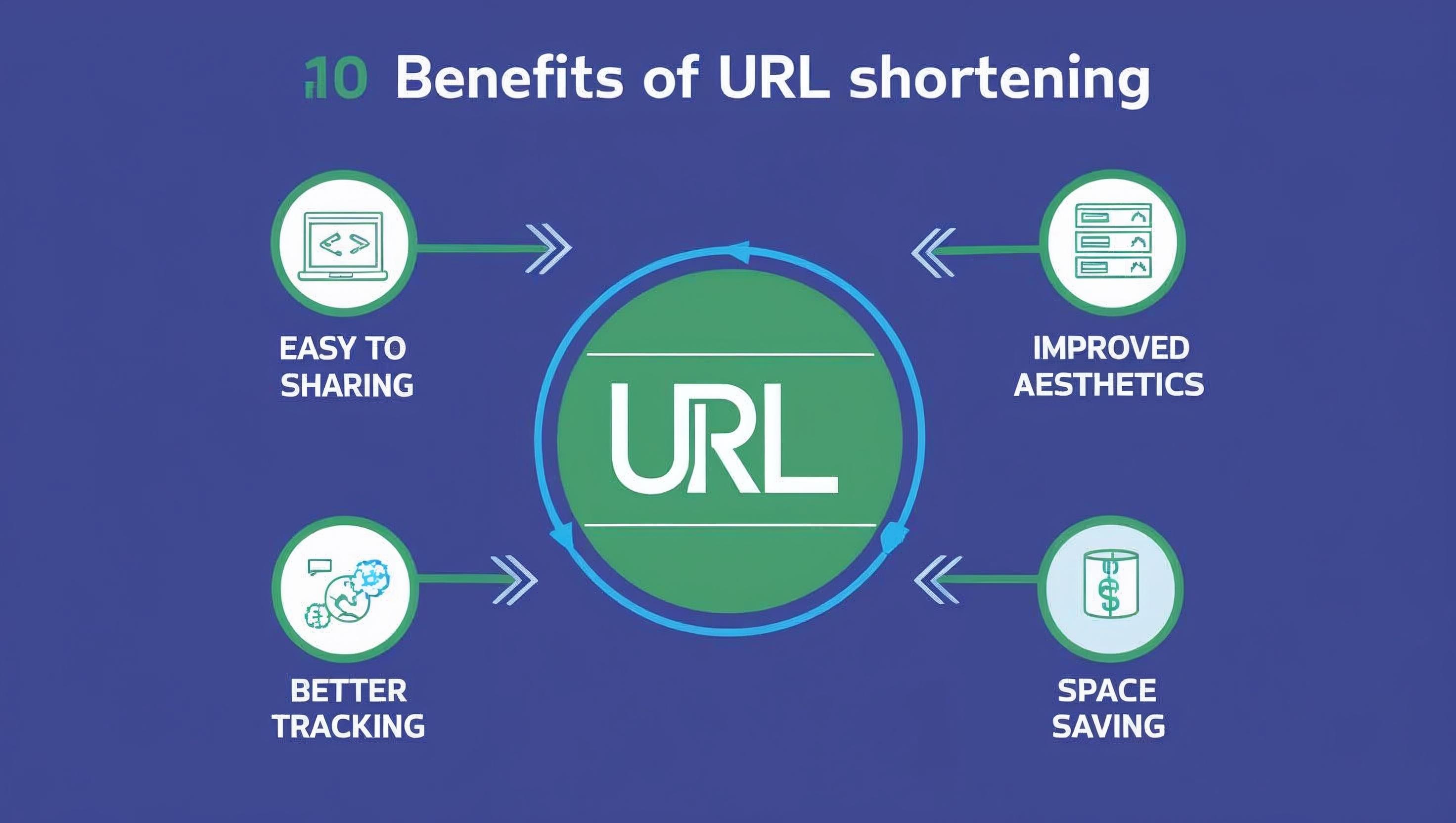
และนี่คือส่วนที่นักการตลาด หรือคนที่อยากรู้ว่าคนเปิดดูเอกสารเรามากน้อยแค่ไหนต้องชอบแน่ ๆ คือเรื่อง 'การติดตามผล' ไง! เวลาเราเอาลิงก์ยาว ๆ ไปย่อด้วยบริการอย่าง Bitly หรือ TinyURL นอกจากลิงก์จะสั้นลง จำง่ายขึ้นแล้วนะ ระบบพวกนี้ยังมี Dashboard ให้เราดูสถิติได้ด้วยว่า มีคนคลิกลิงก์เราไปกี่ครั้ง มาจากประเทศไหน มาจากแพลตฟอร์มอะไรบ้าง วันไหน เวลาไหน โอ้โห ข้อมูลละเอียดเป๊ะ! แถมถ้าคุณเป็นสายการตลาดดิจิทัลตัวจริง คุณยังสามารถแปะ UTM parameters เข้าไปในลิงก์ก่อนย่อได้อีกนะ เพื่อติดตามแคมเปญโฆษณา หรืออีเมลเย็น ๆ ที่ส่งไปได้ว่า คนที่คลิกมาจากช่องทางไหนกันแน่ นี่แหละ "ของจริง" ที่ช่วยให้เราวัดผลงานได้อย่างแม่นยำ
อีกเรื่องที่สะดวกสุด ๆ คือ 'การจัดการไฟล์' สมมติว่าไฟล์ PDF ของเรามีข้อมูลผิดพลาด หรือมีการอัปเดตเนื้อหาใหม่ เราแค่เข้าไปแก้ไขไฟล์ต้นฉบับใน Google Drive หรือ Dropbox ของเรา ไฟล์ที่อยู่บนคลาวด์ก็จะอัปเดตทันที โดยที่เราไม่ต้องส่งลิงก์ใหม่ให้เพื่อน ๆ ใน LINE เลยสักนิด ทุกคนที่เคยได้รับลิงก์ไปแล้ว พอคลิกก็จะเห็นเวอร์ชันล่าสุดเสมอ ง่ายกว่านี้ไม่มีอีกแล้ว
แล้วถ้าเราอยากให้คนที่รับไฟล์ดาวน์โหลดได้ง่าย ๆ แถมยังดูเป็นมืออาชีพด้วยล่ะ?
บางทีการส่งลิงก์อย่างเดียวมันก็ดูธรรมดาไปหน่อยใช่ไหม? โดยเฉพาะถ้าเราอยากให้ผู้รับดาวน์โหลดได้ง่าย ๆ หรือใช้ในโอกาสที่ต้องพิมพ์เอกสารออกมาแล้วให้คนสแกน ก็มีอีกตัวช่วยสุดเจ๋งที่เรียกว่า QR Code ไงล่ะ! QR Code ถูกประดิษฐ์ขึ้นโดยบริษัท Denso Wave ของญี่ปุ่นตั้งแต่ปี 1994 เพื่อใช้ติดตามชิ้นส่วนรถยนต์ในโรงงาน แต่ทุกวันนี้มันกลายเป็นเครื่องมือที่โคตรมีประโยชน์เลยนะ เราสามารถสร้าง QR Code จากลิงก์ PDF ของเราได้ง่าย ๆ แค่ใช้เว็บไซต์สร้าง QR Code ฟรีทั่วไป พอใครสแกนปุ๊บก็เด้งไปที่ไฟล์ PDF ของเราทันที ไม่ต้องพิมพ์ลิงก์ยาว ๆ ให้เสียเวลา เหมาะกับการเอาไปแปะบนโปสเตอร์ นามบัตร หรือสไลด์พรีเซนต์งานมาก ๆ ให้ความรู้สึกทันสมัยและสะดวกสบายกับผู้รับสุด ๆ
แล้วถ้าคุณเป็น Content Creator, Influencer หรือมีธุรกิจที่ต้องแชร์เอกสารหลาย ๆ อย่างให้ลูกค้า หรือแฟนคลับล่ะ? การใช้ Bio Link อย่าง Linktree หรือ Campsite.bio ก็เป็นอีกทางเลือกที่โคตรคูลเลยนะ คุณสามารถรวมลิงก์ไฟล์ PDF หลาย ๆ อัน, ลิงก์โซเชียลมีเดีย, ลิงก์ร้านค้าออนไลน์ หรืออะไรก็ตามที่คุณอยากให้คนเข้าถึง มารวมไว้ในหน้า Bio Link หน้าเดียว แล้วแชร์ลิงก์ Bio Link นั้นใน LINE ได้เลย ผู้รับก็แค่คลิกครั้งเดียวก็จะเจอทางเข้าสู่คลังข้อมูลทั้งหมดของคุณ แถมยังดูเป็นมืออาชีพ จัดระเบียบได้ดี และยังช่วยเพิ่ม Traffic ไปยังแพลตฟอร์มอื่น ๆ ของคุณได้อีกด้วยนะ นี่แหละการสร้าง Ecosystem ของตัวเองที่แท้ทรู
สรุปคือการใช้ลิงก์จาก Cloud Storage ไม่ใช่แค่แก้ปัญหาเรื่องขนาดไฟล์นะ แต่มันยังเปิดโลกของการจัดการ การติดตาม และการนำเสนอเอกสารดิจิทัลของเราให้ดูดีและมีประสิทธิภาพมากขึ้นอีกหลายเท่าตัวเลยล่ะ
จะเริ่มต้นยังไง?
โอเค ทีนี้มาดูขั้นตอนง่าย ๆ กันว่าเราจะเปลี่ยนจากการส่งไฟล์ตรง ๆ ใน LINE มาเป็นการแชร์ด้วยลิงก์ได้ยังไงบ้าง รับรองว่าไม่ยากเกินไปแน่นอน ทำตามนี้ได้เลย:
- อัปโหลดไฟล์ PDF ของคุณขึ้น Cloud Storage: เริ่มต้นด้วยการนำไฟล์ PDF ที่คุณต้องการแชร์ไปอัปโหลดบนบริการ Cloud Storage ที่คุณใช้งานอยู่เป็นประจำ ไม่ว่าจะเป็น Google Drive, Dropbox, หรือ OneDrive ก็ได้หมดเลยนะ ลองใช้ Google Drive เพราะเป็นที่นิยมและใช้งานง่ายมาก ถ้าคุณมี Gmail ก็มีพื้นที่ให้ใช้ฟรี 15 GB สบาย ๆ เลย
- สร้างลิงก์สำหรับแชร์และตั้งค่าสิทธิ์: หลังจากอัปโหลดเสร็จแล้ว ให้คลิกขวาที่ไฟล์ PDF ของคุณใน Cloud Storage แล้วเลือก “รับลิงก์” หรือ “Share” ที่สำคัญคือต้องตั้งค่าสิทธิ์ให้ถูกต้องนะ ถ้าอยากให้ทุกคนที่มีลิงก์ดูได้ ให้เลือก “ทุกคนที่มีลิงก์” (Anyone with the link) แล้วตั้งค่าเป็น “ผู้ดู” (Viewer) เท่านั้น เพื่อป้องกันไม่ให้คนอื่นแก้ไขไฟล์ต้นฉบับของเราได้
- ย่อลิงก์ (ไม่บังคับ แต่แนะนำ): คัดลอกลิงก์ที่ได้มา แล้วนำไปย่อบนเว็บไซต์ Bitly หรือ TinyURL เพื่อให้ลิงก์สั้นลง ดูเป็นระเบียบ และจำง่ายขึ้น แถมยังได้สถิติการคลิกกลับมาดูอีกด้วยไง
- สร้าง QR Code (ไม่บังคับ): ถ้าอยากให้สะดวกขึ้นไปอีกระดับ โดยเฉพาะสำหรับงานพิมพ์ หรือการพรีเซนต์งาน ลองใช้เว็บไซต์สร้าง QR Code ฟรี เช่น qrcode-monkey.com หรือ qr-code-generator.com มาสร้าง QR Code จากลิงก์ที่คุณย่อไว้ แค่สแกนก็เปิดไฟล์ได้เลย
- แชร์ลิงก์หรือ QR Code ใน LINE: เท่านี้คุณก็พร้อมแล้ว! จะคัดลอกลิงก์ที่ย่อแล้วไปวางในแชท LINE หรือจะส่งรูป QR Code ไปให้เพื่อน ๆ สแกนก็ได้หมดเลย ทีนี้ไฟล์ PDF ขนาดใหญ่ของคุณก็จะเดินทางไปถึงมือผู้รับได้อย่างราบรื่นแน่นอน
เห็นไหมว่าง่ายกว่าที่คิดเยอะเลย แค่เปลี่ยนวิธีการนิดหน่อย ก็ช่วยให้ชีวิตการทำงานและการแชร์ข้อมูลของเราง่ายขึ้น สะดวกขึ้น และดูเป็นมืออาชีพขึ้นอีก 300% เลยนะ ลองเอาไปปรับใช้ดูนะ แล้วจะติดใจ!