

คุณเคยไหมที่เห็น QR Code บนซองกาแฟเล็กจิ๋ว หรือบนโปสเตอร์คอนเสิร์ตที่ตัวหนังสือยังมองไม่ชัด แต่ยังสแกนติดได้ใน 3 วินาที? เอาจริง ๆ นะ ผมเองก็เคยสงสัยเรื่องนี้มาตลอด ตั้งแต่ตอนที่ QR Code ถูกประดิษฐ์ขึ้นโดย Denso Wave เมื่อปี 1994 เพื่อใช้ติดตามชิ้นส่วนรถยนต์ในโรงงานโตโยต้า จนมาถึงวันนี้ที่มันกลายเป็นส่วนหนึ่งในชีวิตประจำวันของเราแทบจะทุกที่ ไม่ว่าจะเป็นเมนูอาหาร บิลค่าไฟ ไปจนถึงโปสเตอร์งานอีเวนต์ แต่ประเด็นคือ ถ้าเราจะเอาไปใช้งานเอง โดยเฉพาะกับงานพิมพ์ที่มีพื้นที่จำกัด เช่น นามบัตร หรือสติกเกอร์ติดสินค้าเล็ก ๆ มันต้องมีขนาดเท่าไหร่ถึงจะชัวร์ว่าสแกนได้ ไม่ใช่แค่สวยงามอย่างเดียว?
- ขนาดเล็กสุดที่แนะนำคือประมาณ 2x2 เซนติเมตร (หรือ 0.8x0.8 นิ้ว) สำหรับการสแกนระยะใกล้ แต่ปัจจัยสำคัญคือความละเอียดของงานพิมพ์, ระยะห่างในการสแกน, และความซับซ้อนของข้อมูลใน QR Code
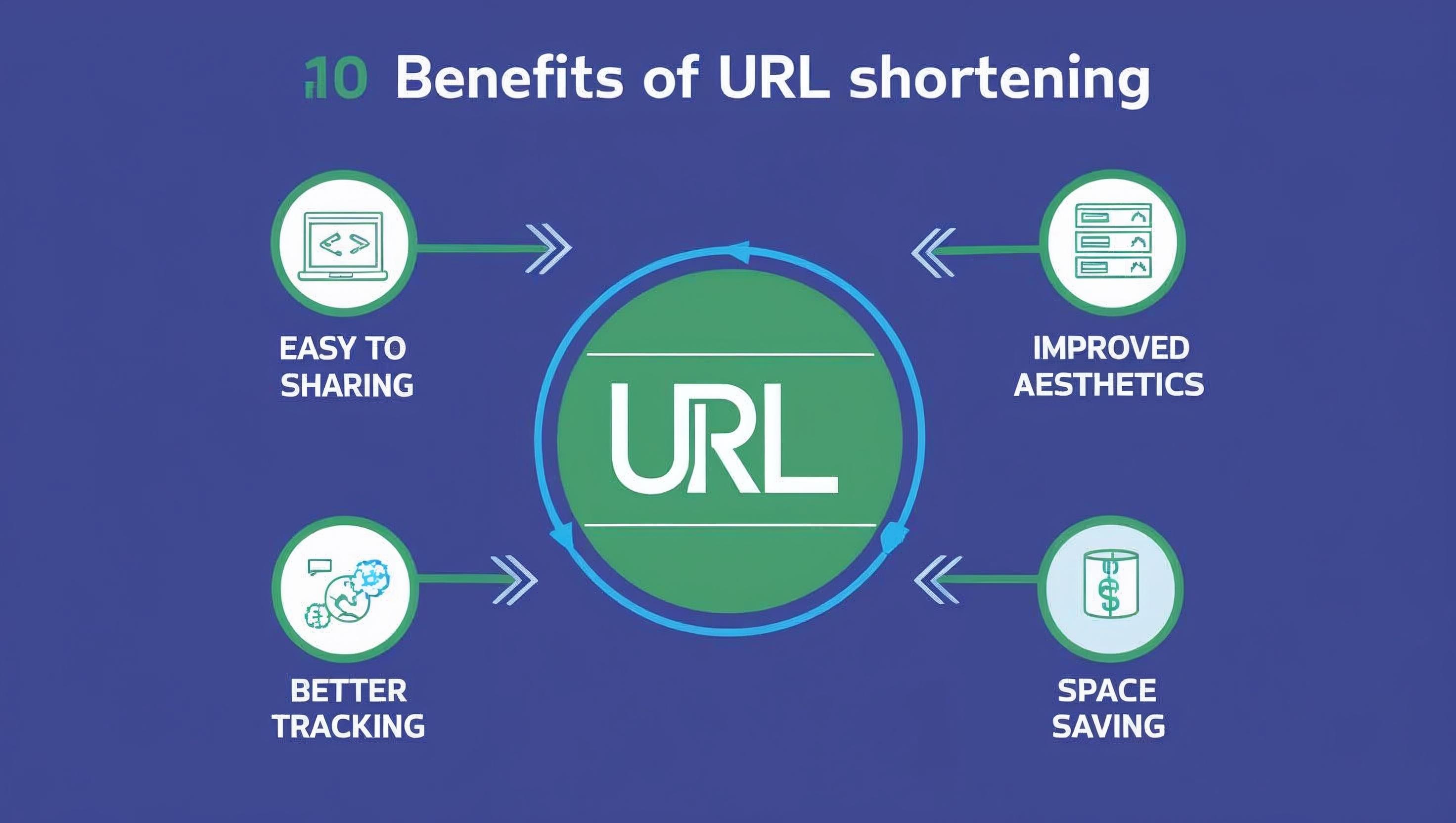
- ควรใช้ Bitly หรือ TinyURL เพื่อย่อลิงก์ให้ QR Code มีข้อมูลน้อยที่สุด ทำให้สแกนง่ายขึ้นและพิมพ์ได้เล็กลง
- การทดสอบสแกนจริงบนกระดาษที่ใช้พิมพ์เป็นสิ่งสำคัญที่สุด เพราะหน้าจอคอมพิวเตอร์หลอกตาเราได้ง่ายมาก
QR Code ต้องขนาดเล็กสุดเท่าไหร่ถึงจะยังสแกนได้?
นี่คือคำถามสุดคลาสสิกที่คนทำสื่อสิ่งพิมพ์ทุกคนต้องเคยถามตัวเอง หรือไม่ก็ต้องเคยโดนลูกค้าถามมา จริงๆ แล้วมันไม่มีตัวเลขตายตัวเป๊ะ ๆ แบบ “ต้อง 1.5x1.5 cm เท่านั้น!” แต่มันมีหลักการและปัจจัยหลายอย่างที่เราต้องเข้าใจ ลองนึกภาพตามนะว่าถ้าเราจะเอา QR Code ไปใส่ในนามบัตรไซส์มาตรฐาน 9x5.5 cm ถ้ามันใหญ่เกินไป มันก็จะกินพื้นที่จนไม่มีที่ใส่ข้อมูลสำคัญอื่น ๆ เลย แต่ถ้าเล็กไป ก็กลัวสแกนไม่ติด อันนี้แหละคือจุดที่ต้องหาความพอดี
โดยทั่วไปแล้ว ขนาดมาตรฐานขั้นต่ำที่พอจะใช้งานได้แบบสบายใจหน่อยคือประมาณ 2x2 เซนติเมตร หรือ 0.8x0.8 นิ้ว อันนี้คือสำหรับงานพิมพ์ที่คนจะสแกนในระยะใกล้ ๆ เช่น จากนามบัตร หรือจากสติกเกอร์ที่ติดบนกล่องสินค้าที่วางอยู่บนโต๊ะ แต่ถ้าเป็นป้ายโฆษณาที่อยู่สูง หรือป้ายหน้างานอีเวนต์ที่คนจะสแกนจากระยะ 2-3 เมตรขึ้นไปล่ะก็ ขนาดมันก็ต้องใหญ่ขึ้นไปอีกเป็นสัดส่วน บางทีอาจจะต้องใหญ่ถึง 10-20 เซนติเมตรเลยก็มี
ปัจจัยสำคัญที่หลายคนมองข้ามคือ ‘Quiet Zone’ หรือพื้นที่ว่างรอบ QR Code มันเหมือนกับขอบกระดาษที่ต้องมีให้ภาพ มันช่วยให้กล้องของมือถือรู้ว่านี่คือขอบเขตของ QR Code นะ ไม่ใช่ส่วนหนึ่งของลวดลายอื่น ๆ ถ้าไม่มีพื้นที่ว่างนี้ หรือมีน้อยเกินไป มือถืออาจจะจับจุดเริ่มต้นและจุดสิ้นสุดของ QR Code ไม่ได้ ทำให้สแกนไม่ติด ขนาดของ Quiet Zone ที่แนะนำคืออย่างน้อย 4 เท่าของขนาดโมดูล (สี่เหลี่ยมเล็ก ๆ ที่ประกอบกันเป็น QR Code) อันนี้สำคัญมาก ๆ นะ ใครที่ชอบออกแบบแบบชิดขอบ ชิดตัวอักษร ต้องระวังเป็นพิเศษเลย
อีกเรื่องที่ส่งผลโดยตรงคือ ‘ความละเอียดของงานพิมพ์’ (DPI - Dots Per Inch) ถ้าเราพิมพ์ QR Code ขนาด 2x2 cm บนเครื่องพิมพ์ทั่วไปที่ความละเอียด 300 DPI มันก็พอใช้ได้ แต่ถ้าพิมพ์บนเครื่องพิมพ์ที่ความละเอียดต่ำ เช่น 72 DPI (ซึ่งมักจะเป็นความละเอียดของภาพที่ใช้บนเว็บไซต์) ภาพที่ออกมาจะแตกเป็นเม็ด ๆ ทำให้ขอบไม่คมชัด พอเอาไปสแกน กล้องมือถือมันก็แยกไม่ออกว่าเส้นไหนเป็นเส้นไหน ทำให้สแกนไม่ติดง่าย ๆ ยิ่งถ้า QR Code มีข้อมูลเยอะ ๆ แล้วเส้นเล็ก ๆ มันอยู่ชิดกันมาก ๆ ความละเอียดของงานพิมพ์ยิ่งสำคัญเลย
แล้วถ้าเราอยากได้ QR Code ที่เล็กที่สุดเท่าที่จะทำได้ ต้องทำยังไง?
นี่แหละคือจุดที่เราต้องใช้เทคนิคและลูกเล่นเข้าช่วย ถ้าอยากให้ QR Code เล็กจริง ๆ แต่ยังสแกนได้ มีหลายอย่างที่เราต้องพิจารณาและจัดการดี ๆ ลองนึกถึงเวลาเราจะส่งไฟล์ภาพขนาดใหญ่ ๆ ทางไลน์ แล้วมันบีบอัดจนภาพไม่ชัด QR Code ก็คล้ายกัน แต่เราควบคุมมันได้ดีกว่า
สิ่งแรกและสำคัญที่สุดคือ ‘ลดความซับซ้อนของข้อมูลใน QR Code’ พูดง่าย ๆ คือทำให้ลิงก์ที่เราจะใส่เข้าไปมันสั้นที่สุดเท่าที่จะเป็นไปได้ ลองคิดดูนะ QR Code มันทำงานโดยการแปลงข้อมูลเป็นเม็ดสีขาวดำ ยิ่งข้อมูลเยอะ เม็ดสีขาวดำมันก็จะยิ่งถี่ ยิ่งเยอะ ยิ่งชิดกัน ทำให้ QR Code ดูยุ่งเหยิงและสแกนยากขึ้น ถ้าเราใช้ลิงก์ตรง ๆ ยาว ๆ เช่น https://www.example.com/product/category/item-name-super-long-description-for-seo-and-analytics-tracking-id-12345 QR Code ที่ได้ก็จะซับซ้อนมาก
ทางออกคือการใช้บริการ Bitly, TinyURL หรือบริการย่อลิงก์อื่น ๆ ผมเคยใช้ Bitly บ่อยมาก ๆ กับงานลูกค้า เพราะมันไม่แค่ย่อลิงก์ให้สั้นลงเป็น bit.ly/xxxxxx แต่มันยังช่วยให้เราสามารถติดตามสถิติการคลิกได้ด้วย ว่ามีคนสแกนกี่ครั้ง จากที่ไหนบ้าง ซึ่งตรงนี้แหละที่ไปเชื่อมโยงกับการทำ UTM Tracking ได้อย่างแนบเนียน เราสามารถสร้างลิงก์ที่มี UTM parameters เช่น https://www.example.com/?utm_source=print&utm_medium=qrcode&utm_campaign=productpromo แล้วเอาลิงก์ยาว ๆ นี้ไปย่อผ่าน Bitly พอคนสแกนและคลิก ระบบ Google Analytics ของเราก็จะเก็บข้อมูลได้ทันทีว่าการสแกนจาก QR Code บนงานพิมพ์นี้มีประสิทธิภาพแค่ไหน นี่คือของจริงที่นักการตลาดดิจิทัลเค้าใช้กัน ไม่ใช่แค่ย่อลิงก์เฉย ๆ
อีกเรื่องคือ ‘ระดับการแก้ไขข้อผิดพลาด’ (Error Correction Level) QR Code มันถูกออกแบบมาให้สามารถสแกนได้แม้ว่าจะเสียหายไปบางส่วน เช่น มีรอยเปื้อน มีรอยพับ หรือมีโลโก้เล็ก ๆ วางทับอยู่ข้างใน ซึ่งระดับการแก้ไขข้อผิดพลาดก็มีตั้งแต่ L (ต่ำสุด 7%), M (ปานกลาง 15%), Q (สูง 25%), และ H (สูงสุด 30%) ยิ่งเราตั้งค่าระดับการแก้ไขข้อผิดพลาดสูง QR Code ก็จะยิ่งมีข้อมูลสำรองเยอะขึ้น ทำให้มันสแกนติดได้ง่ายขึ้นแม้จะเสียหาย แต่แลกมาด้วยความซับซ้อนของ QR Code ที่เพิ่มขึ้น ทำให้มันพิมพ์ได้ไม่เล็กเท่าที่ควร ถ้าเราต้องการ QR Code ที่เล็กที่สุดจริงๆ การตั้งค่าระดับการแก้ไขข้อผิดพลาดให้ต่ำลง (เช่น L หรือ M) ก็อาจจะช่วยได้ แต่ก็ต้องแลกมากับความเสี่ยงที่มันจะสแกนไม่ติดถ้ารอยเปื้อนเยอะไปหน่อย
แล้วถ้าเราพิมพ์ QR Code ไปแล้วมันสแกนไม่ติดล่ะ ทำไงดี?
เรื่องนี้ผมเคยเจอมาแล้วหลายครั้ง โดยเฉพาะตอนที่เริ่มทำงานใหม่ ๆ ตอนเดือนตุลาคม 2018 ผมเคยช่วยร้านขายของชำเล็ก ๆ แห่งหนึ่งใน อ.บางเสาธง สมุทรปราการ ทำป้ายเมนู QR Code เพื่อให้ลูกค้าสามารถดูรายการสินค้าและราคาผ่านมือถือได้ แทนที่จะต้องเดินไปที่ตู้แช่เย็น ตอนนั้นผมออกแบบ QR Code ให้มีขนาดประมาณ 1.5x1.5 cm เพราะอยากให้ประหยัดพื้นที่บนป้ายเล็ก ๆ แต่พอพิมพ์ออกมาบนกระดาษโฟโต้แบบมันวาว ปรากฏว่าลูกค้าสแกนยากมาก บางคนสแกนไม่ติดเลย เราพบว่าลูกค้าใหม่เดือนแรกคลิกแค่ 47 ครั้ง น้อยกว่าที่คาดไว้เยอะมาก
ตอนนั้นเราลองแก้ไขปัญหาด้วยการเปลี่ยนไปใช้กระดาษแบบด้าน และขยายขนาด QR Code เพิ่มขึ้นเป็น 2.5x2.5 cm ทันทีที่เปลี่ยน ลูกค้าสแกนได้ง่ายขึ้นอย่างเห็นได้ชัด และสถิติการคลิกก็เพิ่มขึ้นเป็น 120 กว่าครั้งในเดือนถัดมา ประสบการณ์ครั้งนั้นสอนผมเลยว่า ‘การทดสอบจริง’ คือสิ่งที่สำคัญที่สุด
ข้อจำกัดที่สำคัญคือ วัสดุที่ใช้พิมพ์และสภาพแวดล้อม การพิมพ์บนวัสดุที่มีความมันวาวสูง เช่น กระดาษโฟโต้ หรือฟิล์มเคลือบเงา มักจะสะท้อนแสง ทำให้กล้องมือถือสแกนยากขึ้น ถ้าเลี่ยงได้ควรเลือกใช้กระดาษแบบด้าน หรือฟิล์มแบบด้านจะดีกว่ามาก ๆ อีกเรื่องคือ สีของ QR Code ส่วนใหญ่เราจะเห็น QR Code เป็นสีดำบนพื้นขาว ซึ่งเป็นค่ามาตรฐานที่สแกนได้ง่ายที่สุด ถ้าเราเปลี่ยนเป็นสีอื่น ๆ เช่น น้ำเงินเข้มบนพื้นขาว หรือดำบนพื้นเหลืองอ่อน ก็พอได้อยู่ แต่ต้องระวังเรื่อง Contrast หรือความตัดกันของสี ถ้าสีมันกลืนกันมากเกินไป มือถือก็จะแยกไม่ออก และสแกนไม่ติดเลย
นอกจากนี้ อายุของเครื่องสแกนก็มีผลนะ โทรศัพท์รุ่นเก่า ๆ ที่กล้องคุณภาพไม่ดี หรือระบบปฏิบัติการที่ไม่ได้อัปเดต ก็อาจจะสแกน QR Code ที่ซับซ้อนหรือเล็กมาก ๆ ไม่ได้ดีเท่าโทรศัพท์รุ่นใหม่ ๆ ที่มีเลนส์กล้องดีขึ้นและซอฟต์แวร์ประมวลผลภาพที่ดีกว่า สมัยนี้โทรศัพท์ส่วนใหญ่มีฟังก์ชันสแกน QR Code มาให้ในตัวกล้องเลย ไม่ต้องโหลดแอปเพิ่มเหมือนเมื่อก่อนแล้ว แต่ก็ยังต้องคำนึงถึงความสามารถของกล้องแต่ละรุ่นด้วยอยู่ดี
ผมเคยเจออีกเคสเมื่อเดือนพฤษภาคม 2023 ที่ลูกค้าจะทำแคมเปญ cold email โดยใช้ QR Code ในลายเซ็นอีเมลให้คนสแกนไปลงทะเบียนรับคูปอง แต่ QR Code ที่แนบมามันเล็กมาก ๆ และพื้นหลังของลายเซ็นก็เป็นสีเทาอ่อน ทำให้ความคมชัดต่ำมาก ผมเลยแนะนำให้ใช้ QR Code แบบสีดำล้วนบนพื้นขาว และใช้ มาตรฐาน ISO/IEC 18004 เพื่อให้มั่นใจว่า QR Code ถูกสร้างขึ้นอย่างถูกต้องตามหลักการสากล ซึ่งช่วยให้ลูกค้าแก้ไขปัญหาการสแกนไม่ติดไปได้เยอะเลย
จะเริ่มต้นยังไงให้ชัวร์ว่า QR Code ของเราจะสแกนได้ชัวร์ ๆ?
ถ้าคุณกำลังจะทำ QR Code สำหรับงานพิมพ์ ไม่ว่าจะเล็กจะใหญ่ อยากให้ลองทำตามขั้นตอนง่าย ๆ พวกนี้ดูนะ ผมว่ามันช่วยให้คุณประหยัดเวลาและไม่ต้องมานั่งแก้ปัญหาทีหลังได้เยอะเลย
- สร้างลิงก์ให้สั้นและติดตามผลได้: เริ่มจากใช้ Bitly หรือ TinyURL ย่อลิงก์เป้าหมายของคุณก่อนเลย อย่าลืมใส่ UTM Parameters เข้าไปด้วยนะ ถ้าอยากรู้ว่าคนสแกนมาจากไหนบ้าง เช่น
https://bit.ly/your-product-promo?utm_source=brochure&utm_medium=qrcode&utm_campaign=summer-saleอันนี้จะช่วยให้ QR Code ของคุณไม่ซับซ้อนเกินไป และยังเก็บข้อมูลสำคัญได้อีกด้วย - สร้าง QR Code ที่มีคุณภาพ: ใช้เครื่องมือสร้าง QR Code ที่น่าเชื่อถือ (มีเยอะแยะมากมายในออนไลน์ แค่ลองค้นหาว่า “QR Code Generator” ก็ขึ้นมาเพียบ) เลือกขนาด Output เป็นไฟล์เวกเตอร์ เช่น SVG หรือ EPS แทนที่จะเป็น JPG หรือ PNG เพื่อให้เวลาขยายภาพมันไม่แตก ยิ่งถ้าจะพิมพ์งานขนาดใหญ่ หรืออยากได้ความคมชัดสูง ไฟล์เวกเตอร์คือคำตอบสุดท้ายเลย
- พิมพ์ทดสอบและสแกนจริง: อันนี้สำคัญที่สุด! อย่าเพิ่งส่งงานพิมพ์จริงทั้งหมดไปโรงพิมพ์เด็ดขาด ให้สั่งพิมพ์ตัวอย่างเล็ก ๆ มาก่อน 1 ชุด บนกระดาษ หรือวัสดุจริงที่จะใช้ แล้วเอาโทรศัพท์มือถือของคุณเองนี่แหละ ลองสแกนดูจากหลาย ๆ ระยะ ลองให้เพื่อน ๆ สแกนดูด้วย ถ้าทุกคนสแกนได้สบาย ๆ ก็ถือว่าผ่าน! แต่ถ้ามีคนสแกนไม่ได้ ก็ต้องกลับไปดูปัจจัยต่าง ๆ ที่เราคุยกันไปแล้ว
การทำ QR Code ให้เล็กที่สุดที่ยังสแกนได้มันคือศาสตร์และศิลป์ผสมกันนะ มันต้องอาศัยความเข้าใจปัจจัยต่าง ๆ ทั้งความละเอียดการพิมพ์ ชนิดของวัสดุ ระยะการสแกน และความซับซ้อนของข้อมูลในตัว QR Code เอง ถ้าเราใส่ใจในรายละเอียดเหล่านี้ การันตีได้เลยว่า QR Code ของเราจะทำงานได้อย่างมีประสิทธิภาพแน่นอน แล้วคุณล่ะ มีประสบการณ์การใช้ QR Code แบบไหนที่อยากจะมาแชร์บ้างไหม? หรือเคยเจอ QR Code ที่สแกนยากจนหัวร้อนบ้างหรือเปล่า?
📝 บทความนี้ผ่านการตรวจสอบทางบรรณาธิการก่อนเผยแพร่ ตามนโยบายของ shorturl.in.th
อ่านต่อ: